
joplin 美化
joplin 美化
同步
目前使用的是windows的云来进行同步
!!! question 在同步时遇到的问题:
设置完毕后无法同步, 需要在帮助->打开开发者工具才能同步
!!!
joplin 升级
- ubuntu
- 下载新的包,添加可执行权限,移动到~/.joplin目录下,这个目录下就是启动目录,启动文件名为Joplin.AppImage的应用程序,VERSION是应用程序的版本,旧版本可以重命名为:如<Joplin-2-14-19.AppImage>
外部编辑器
- 首选vscode 实现在vs上编辑笔记效率更高
- vscode path:/usr/share/code/bin/code ubuntu下路径
插件
- Admonition Markdown plugin
- Note Tabs
- Draw.io
JSheets 去除,使用vs就可以了- Search & Replace
- Conflict Resolution
- Outline 无标题自动隐藏有bug不必勾选
- Quick Links
Favorites 用处不大
Admonition Markdown plugin
!!! tip 功能简介
用于自定义容器的 Joplin Markdown 插件
!!!
| Type | |
|---|---|
| English | Chines |
| note | 笔记 |
| abstract | 抽象的 |
| info | 信息 |
| tip | 提示 |
| success | 成功 |
| question | 问题 |
| warning | 警告 |
| failure | 失败 |
| danger | 危险 |
| bug | 漏洞 |
| example | 例子 |
| quote | 例子 |
!!! example 使用示例:
1 | !!! type title |
!!!
!!! example title
info
!!!
Note Tabs
!!! tip 功能简介
原生 Joplin 是不带多窗口功能的,一次只能打开一个窗口,切换起来十分麻烦。我们可以通过安装 Joplin Note Tabs 这个插件,使得 Joplin 支持多标签页的功能(类似于 Firefox 浏览器浏览网页时候可以同时打开好多网页)。这样虽然依然不支持多窗口,但是多标签页也可以一定程度上帮我我们更方便地进行多页面的笔记操作。
!!!
Draw.io
!!! tip 功能简介
这个插件可以让我们在 Joplin 中使用 Draw.io 这个开源工具作图,并将其结果以可视化的方式保存在 Joplin 中。
!!!
JSheets
!!! tip 功能简介
这个工具可以让 Joplin 支持编辑、保存类似于 Excel 一样的表格,并且支持 Excel 所支持的主要基本功能,例如插入公式等。
!!!
!!! example 使用方法
使用时,只要在 Markdown editor 的位置写上
Jsheets就可以自动启动表格。
!!!
Search & Replace
!!! tip 功能简介
这个插件可以允许我们在某一个笔记页面内使用正则表达式进行搜索,同时引入了替换功能。
在安装好以后,我们可以通过在 Markdown Editor 按下 Ctrl+H 或者点击Edit → Search and replace来启动搜索与替换。
!!!
Conflict Resolution
!!! tip 功能简介
每当您遇到冲突问题时,这就是您的首选插件!它将提供一个很好的差异窗口,您可以在其中看到当前笔记和从云接收的笔记之间的差异。
当我们发现冲突文件后 ,只需在conflicts文件夹中右键单击该注释,就会看到一个名为Resolve conflict的新按钮。按下它就会打开 diff-window。
!!!
Outline
!!! tip 功能简介
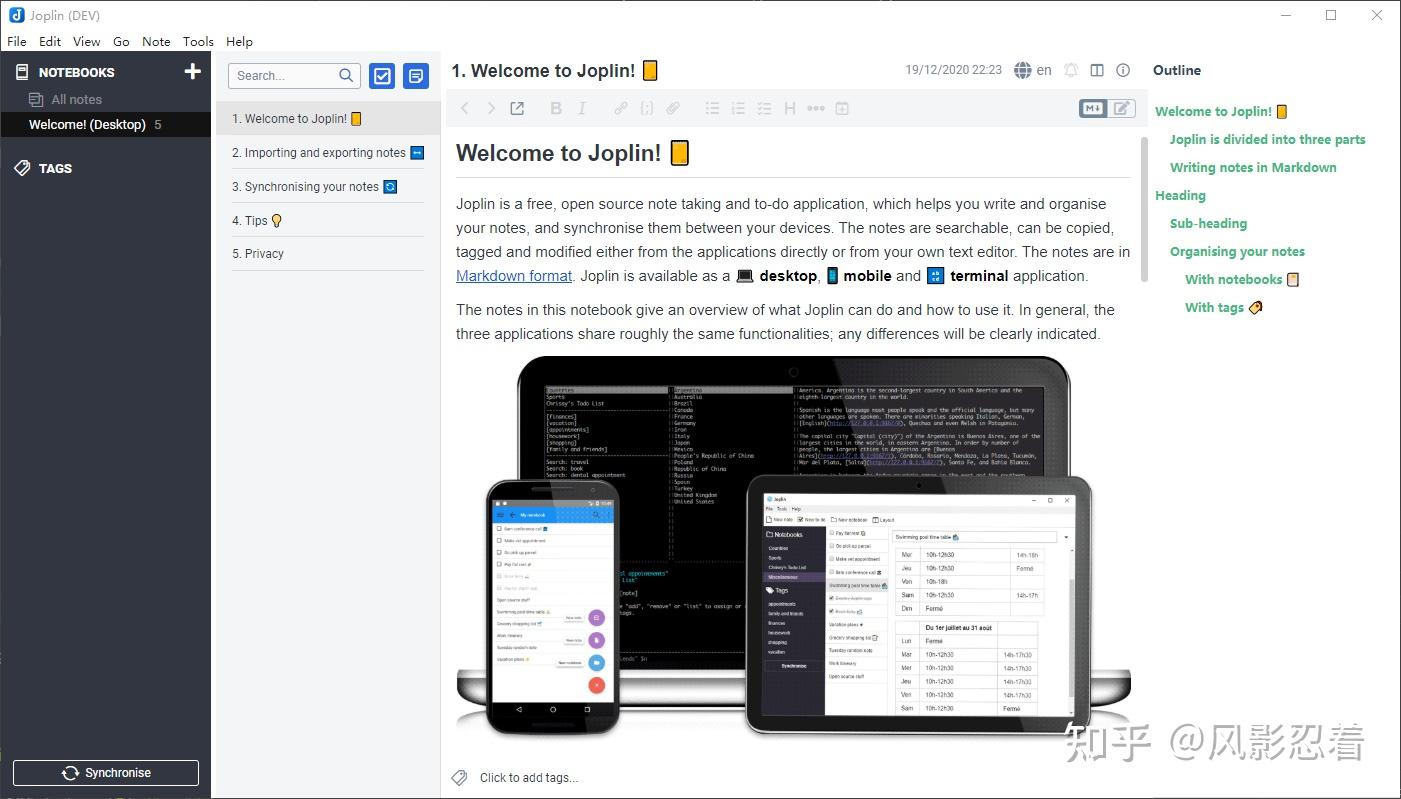
这个插件的作用是给笔记按照标题创建可视化且可点击的大纲, 如下图所示:
!!!
Quick Links
!!! tip 功能简介
@@通过在弹出窗口中键入并选择来创建笔记链接。
最初显示 10 个最近更新的笔记,然后当您键入时,它会使用文本来查找具有 匹配标题的笔记。
!!!
Favorites
!!! tip 功能简介
!!!
收藏夹,支持笔记、标签笔记本的收纳(随取随用)
更改收藏夹中的笔记名不会更改原始笔记。
快捷指令
| ctrl = c | |
|---|---|
| c + e | 打开外部编辑器 |
| c + l | 切换编辑器布局 |


